
2026年 1月 15日
Windows 迁移 AppData 文件夹到其他磁盘的完整指南(含注意事项)

在 Windows 系统中,AppData 文件夹体积往往巨大,长期占用 C 盘空间。
如果你的系统盘容量吃紧,将 AppData 迁移到其他磁盘(如 D 盘)是一个有效方案。
本文将介绍一种 安全、可逆、对系统影响最小 的迁移方式:
通过 WinRE(高级启动)+ robocopy + 软链接(mklink)实现 AppData 完整迁移。
一、进入高级启动环境(WinRE)
在 Windows 正常开机状态下:
- 打开 设置
- 进入 更新和安全
- 点击 恢复
- 在右侧选择 高级启动 → 立即重启
系统将进入 WinRE 环境。
二、打开命令提示符
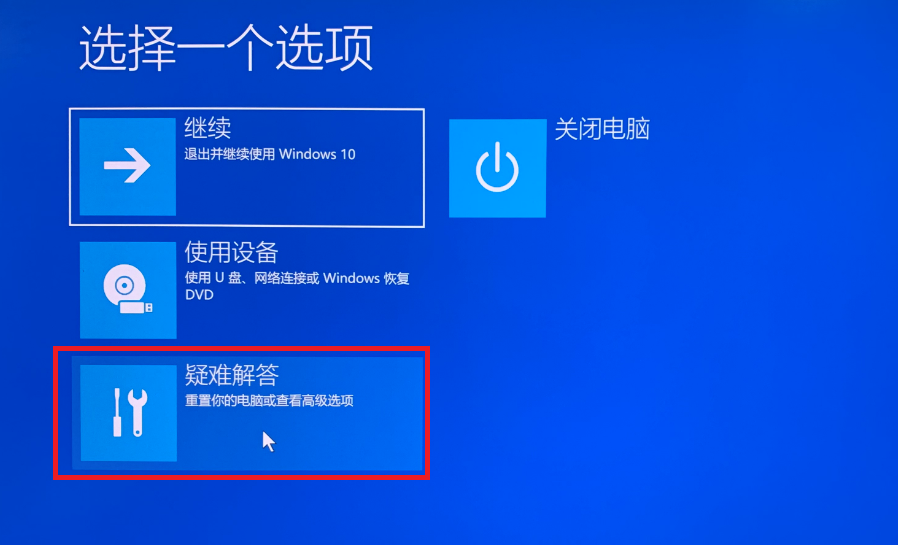
在 WinRE 中依次选择:
- 疑难解答
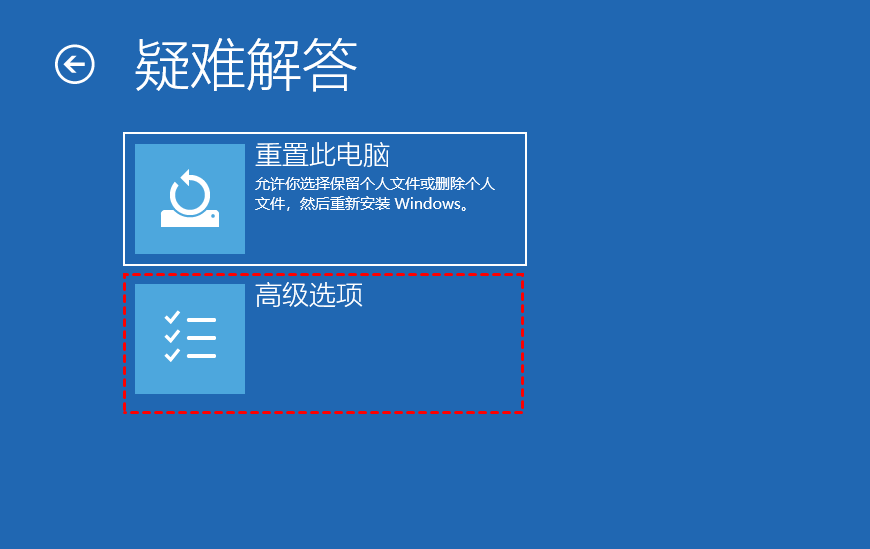
- 命令提示符
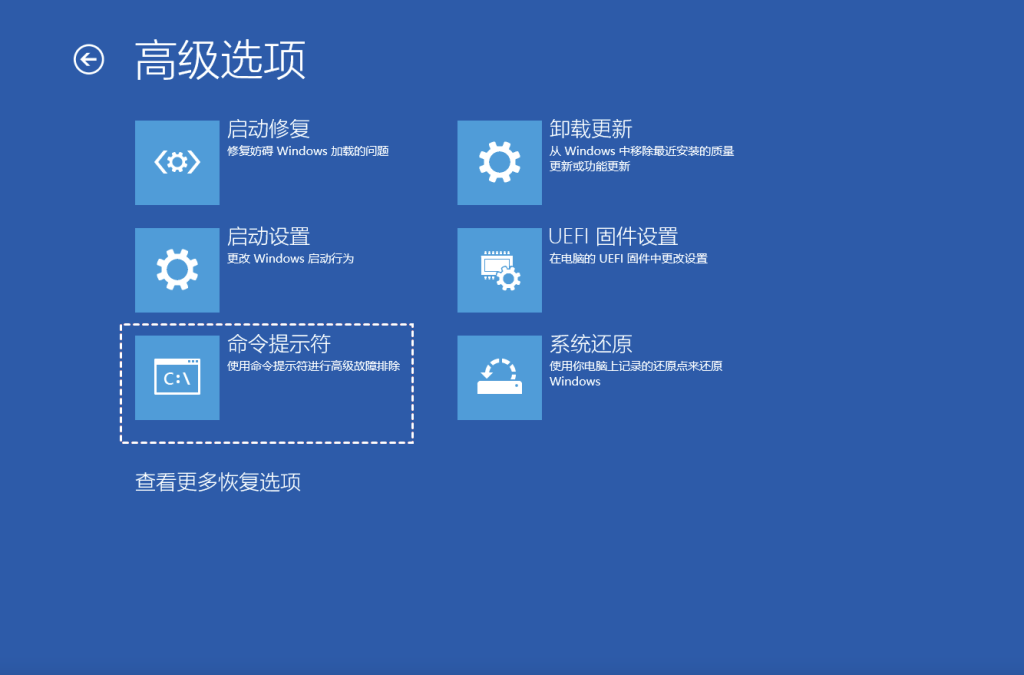
接下来所有操作都在此窗口完成。
三、复制 AppData 到目标磁盘(示例:D 盘)
使用 robocopy 进行完整复制:
PowerShell
robocopy "C:\Users\xxx\AppData" "D:\xxx\AppData" /E /COPYALL /XJ /MT:16 /R:0 /W:0 /Z /V参数说明:
| 参数 | 含义 |
|---|---|
| /E | 复制子目录(包括空目录) |
| /COPYALL | 复制所有属性(权限、时间戳等) |
| /XJ | 跳过交叉点(避免循环复制) |
| /MT:16 | 多线程加速 |
| /R:0 /W:0 | 遇到错误不重试 |
| /Z | 可中断恢复 |
| /V | 输出详细信息 |
⚠️ 复制过程中可能出现权限相关报错,这是正常现象,已通过参数跳过。
四、取消原 AppData 的隐藏属性
否则重命名会失败:
五、重命名原 AppData
PowerShell
ren "C:\Users\xxx\AppData" "AppData.bak"这样做的好处:
- 可随时回滚
- 避免误删系统关键目录
PowerShell
attrib -h C:\Users\xxx\AppData六、创建软链接(关键步骤)
PowerShell
mklink /J "C:\Users\xxx\AppData" "D:\xxx\AppData"此时:
- C:\Users\xxx\AppData → 指向 → D:\xxx\AppData
- 系统与软件仍认为 AppData 在 C 盘
- 实际数据存储在 D 盘
七、退出并重启系统
关闭命令提示符 → 选择 继续 → 回到 Windows。
八、迁移后的常见现象与处理
1. 部分系统设置丢失(轻微)
例如任务栏小设置、个性化配置等。
重新设置即可。
2. 系统自带应用变成英文
例如记事本、画图等。
解决方法:
设置 → 应用 → 已安装的应用 → 记事本 → 高级选项 → 重置
其他应用同理。
九、如何回滚(可选)
如果你想恢复原状:
- 删除软链接:
- 将备份恢复:
PowerShell
ren "C:\Users\xxx\AppData.bak" "AppData"即可完全回到迁移前状态。
总结
通过 WinRE + robocopy + mklink 的方式迁移 AppData:
- 安全:不会破坏系统文件
- 可逆:随时回滚
- 高效:多线程复制
- 透明:系统无感知
非常适合 C 盘空间不足但又不想重装系统的用户。